01
Organiser.
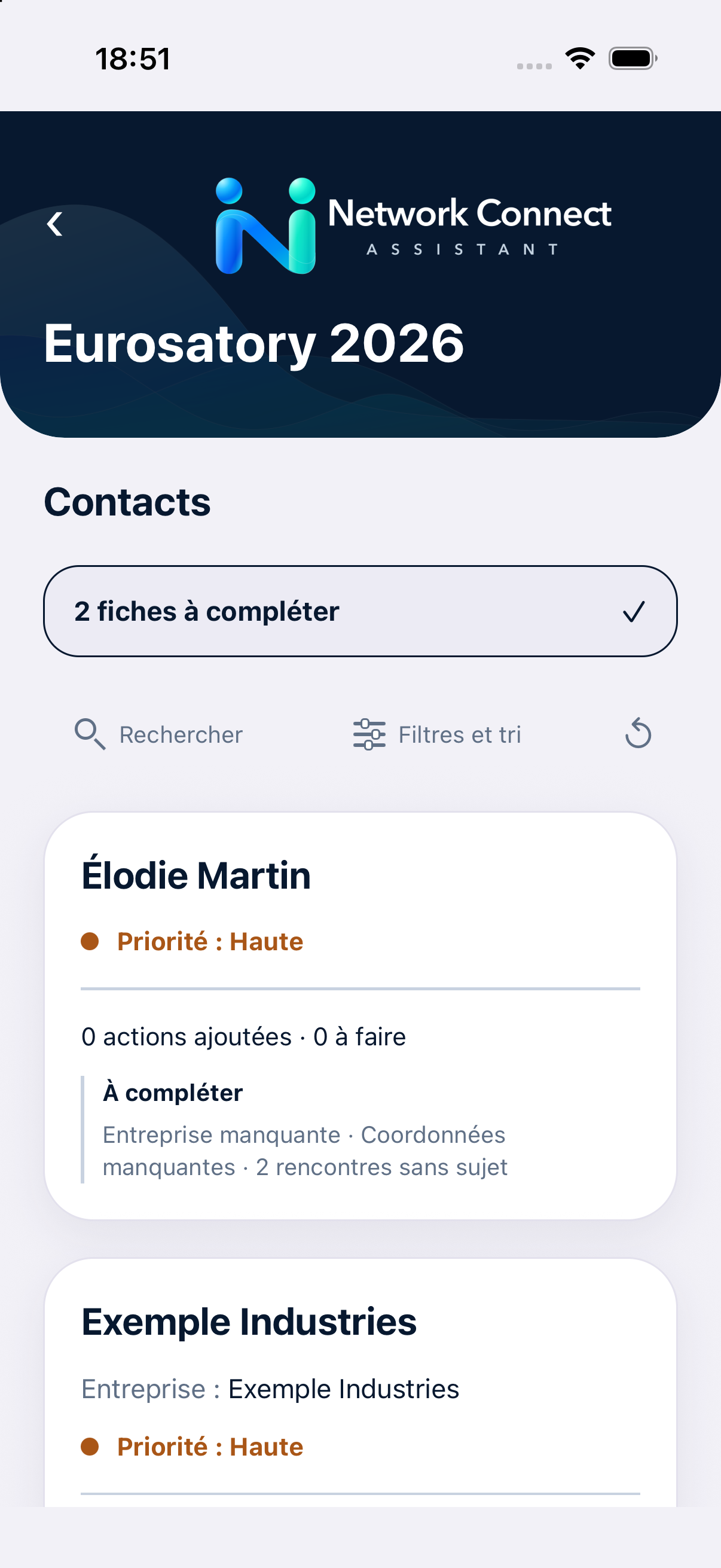
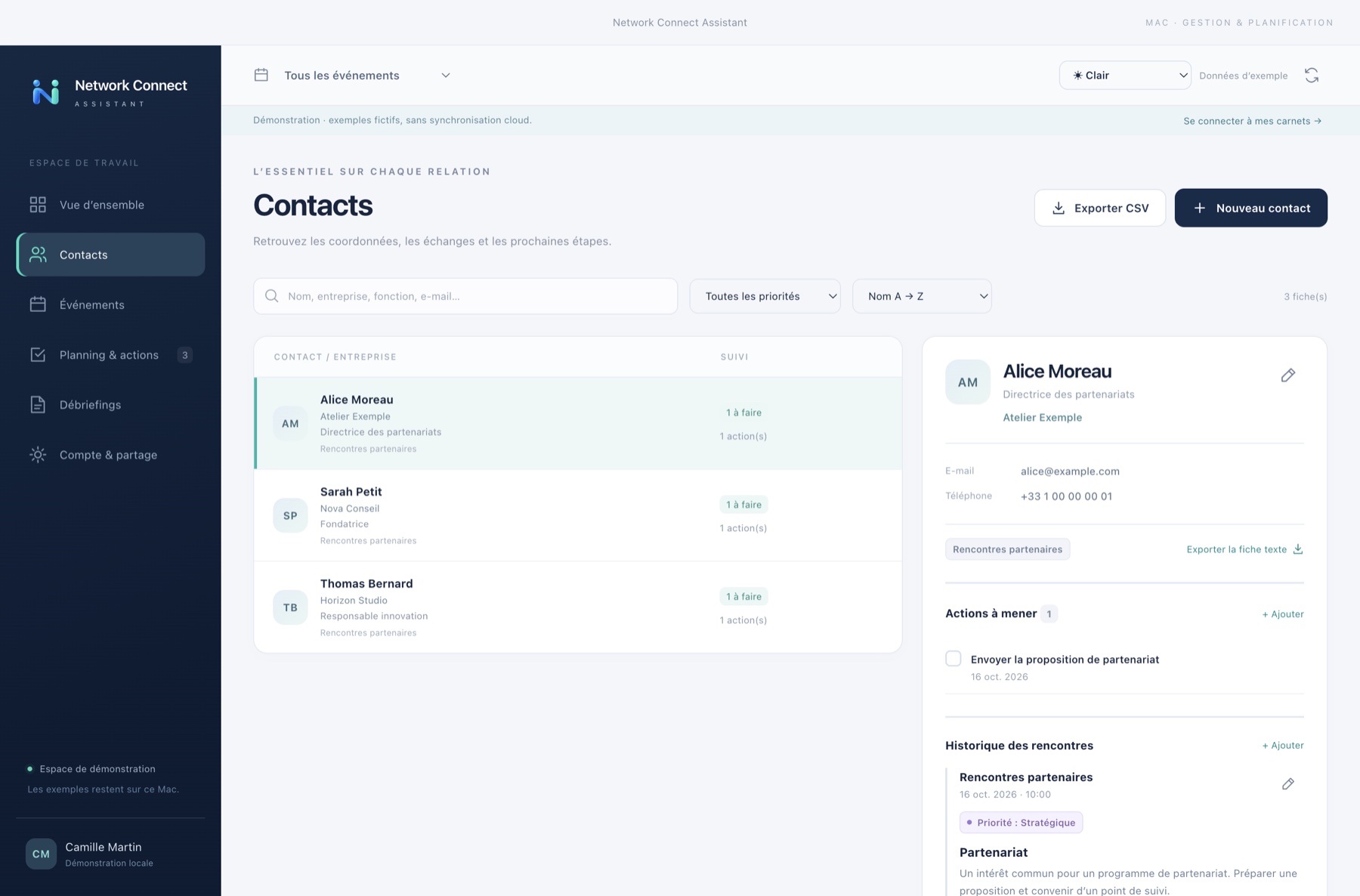
Créez et modifiez vos événements, recherchez vos contacts et retrouvez les échanges par personne.

Capturez une rencontre sur iPhone, retrouvez le contexte sur Mac et préparez la suite avec votre équipe. Contacts, événements, planning et débriefs réunis dans un même espace.
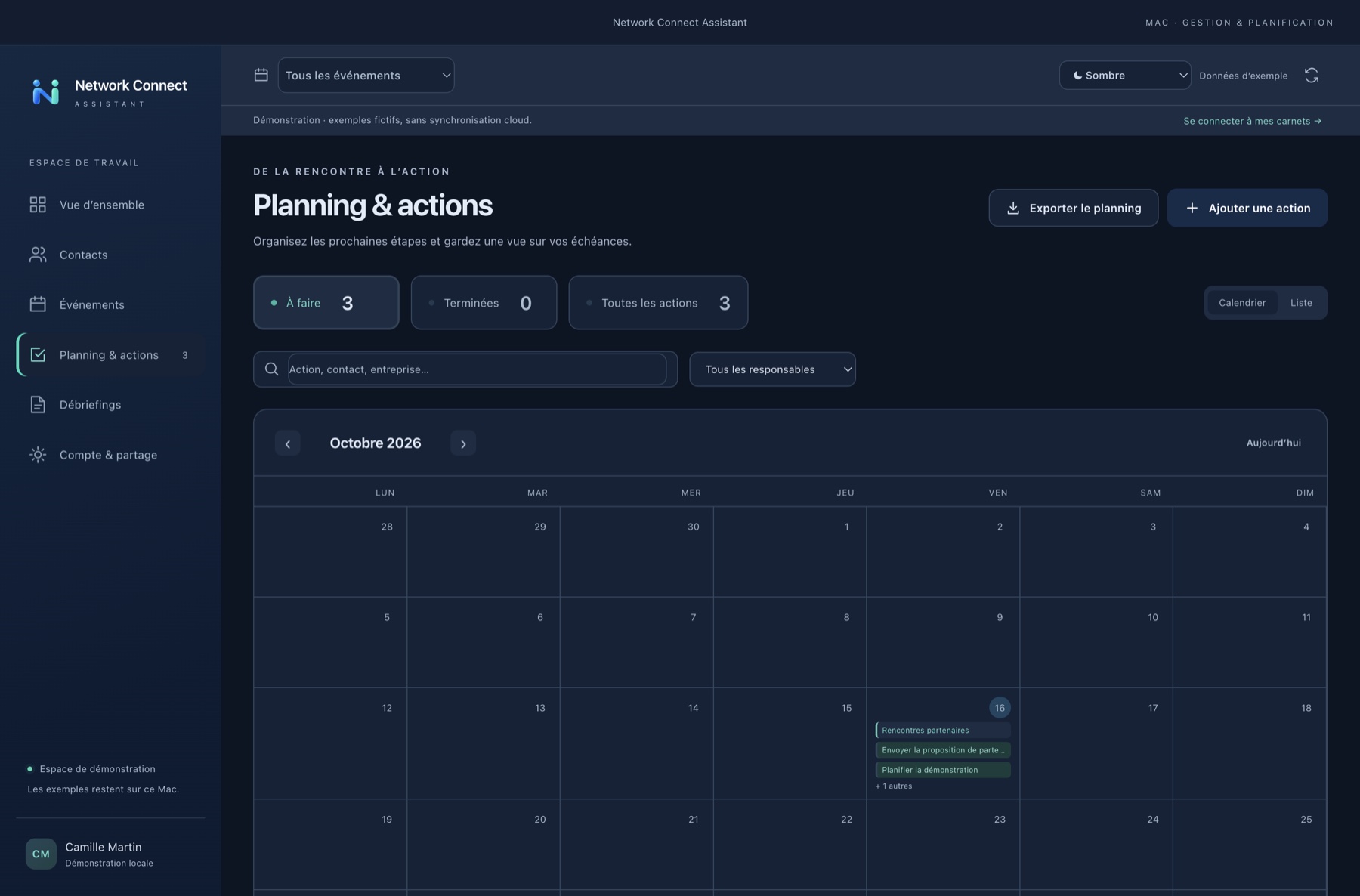
Une interface de bureau dédiée aux contacts, aux événements et aux débriefs. Captures réelles de la version Mac, avec uniquement des données fictives.
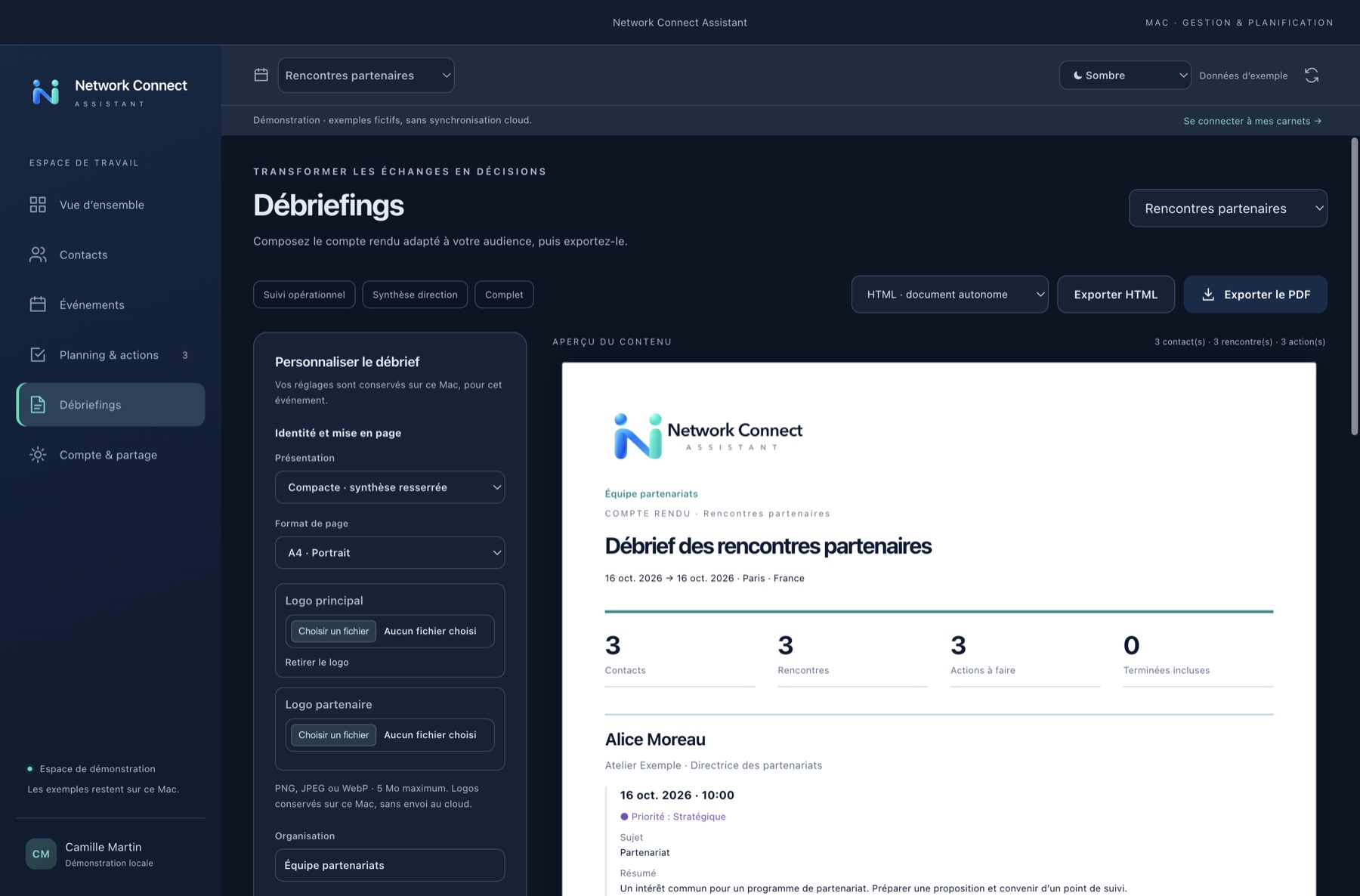
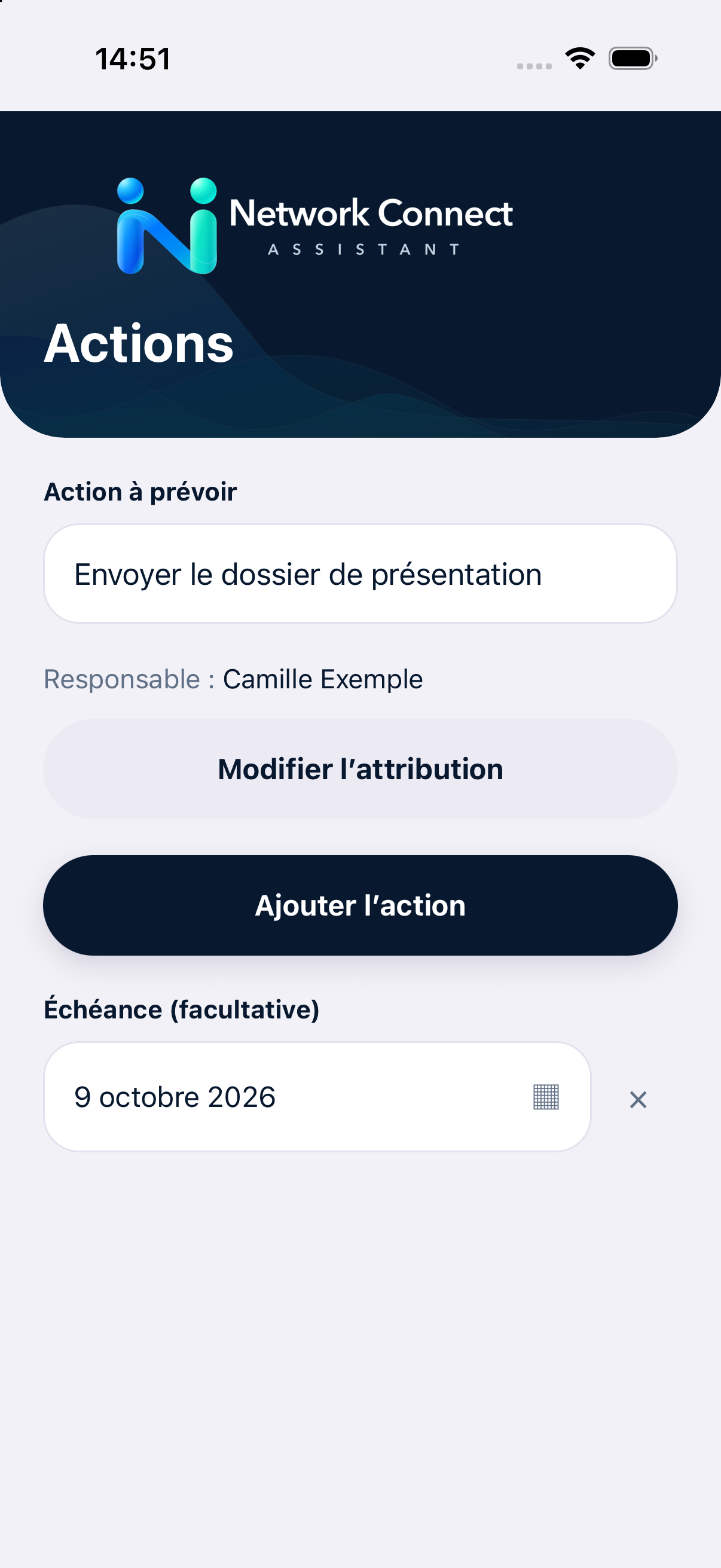
Captures de démonstration réalisées sur simulateur avec des données fictives. L’interface peut évoluer avant la sortie publique.
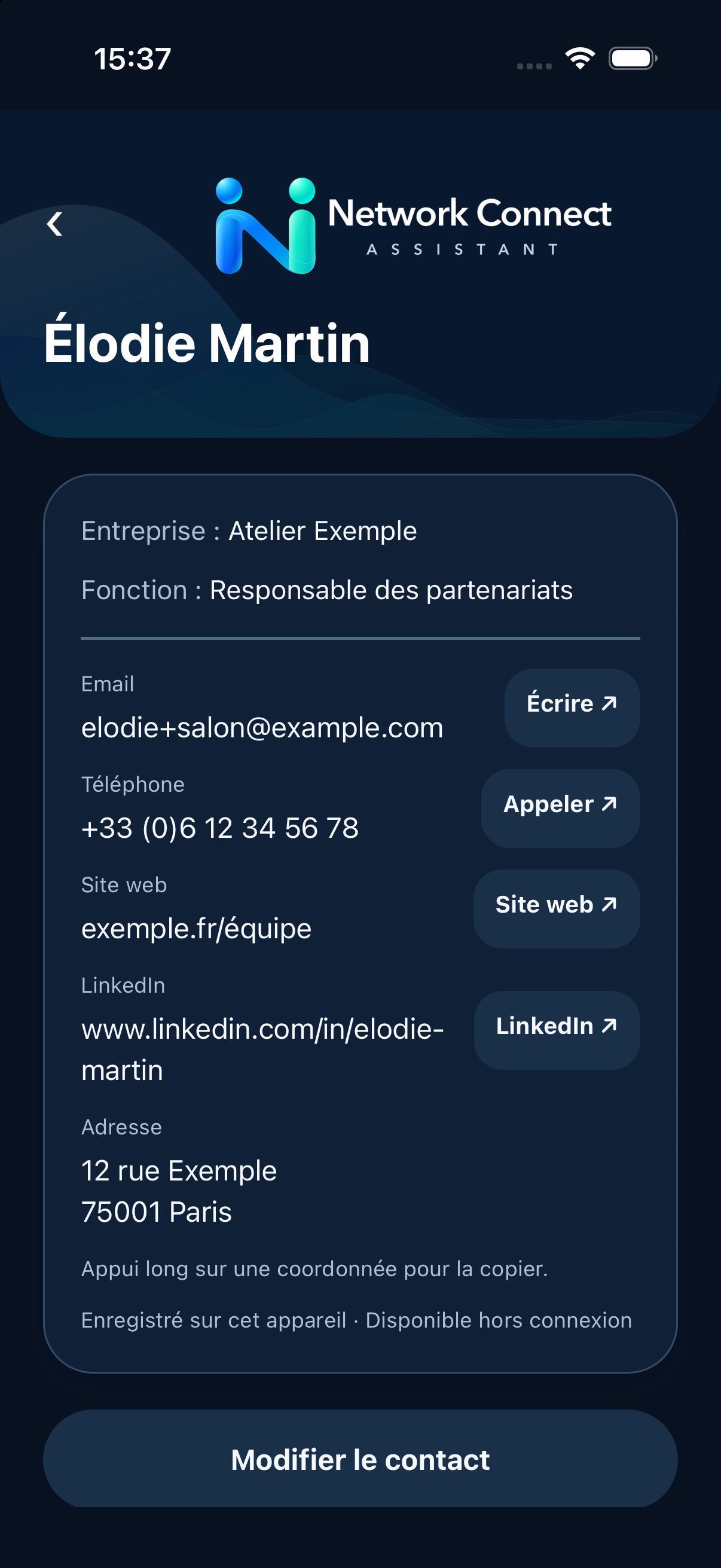
Créez et modifiez vos événements, recherchez vos contacts et retrouvez les échanges par personne.
Photographiez ou importez une carte : l’iPhone propose les coordonnées à vérifier avant enregistrement. Agrandissez, recadrez ou remplacez la photo.
Invitez par lien, code ou QR code. Partagez les fiches et les actions, avec une attribution et une échéance facultatives.
Sur Mac : deux logos, organisation, couleur et pied de document. Présentations classique, compacte ou tableau ; pages A4 portrait/paysage, A3 paysage ou Letter.
Sur Mac : PDF, HTML autonome, CSV et texte, selon les champs choisis. Les cartes s’exportent en JPEG avec un nom standardisé date–entreprise–nom–prénom–fonction.
Clair, Sombre ou Automatique sur Mac, avec un choix mémorisé et suivi du système sans relance. Les documents exportés gardent leur propre fond blanc.
Connectez-vous sur Mac avec la même adresse e-mail que sur iPhone pour retrouver les carnets partagés. La synchronisation cloud est facultative sur iPhone ; un carnet resté local doit être partagé depuis l’iPhone pour apparaître sur Mac. Les photos cloud restent dans un stockage privé et les accès au carnet sont réservés à ses membres.
Sur Mac, session, cache et préférences de débrief sont conservés dans un coffre local chiffré. Les logos personnels des débriefs restent sur ce Mac. Les fichiers exportés contiennent les informations choisies : vous décidez de leur destinataire.
ConfidentialitéTéléchargez gratuitement la version Mac 0.2.0. La sortie iPhone/iPad est en préparation ; aucun lien App Store ou TestFlight public n’est annoncé ici.
macOS 13 ou plus récent · Apple Silicon et Intel · environ 252 Mo
Version de test signée localement (ad hoc), sans signature Developer ID ni notarisation Apple. macOS peut afficher un avertissement à l’ouverture.
Si macOS bloque l’ouverture, consultez Réglages Système → Confidentialité et sécurité pour autoriser cette app après vérification de sa provenance.
Cette version Mac propose l’import de cartes depuis un fichier. Le scan caméra/OCR et les notifications push restent propres à la version iOS ; ils ne sont pas intégrés à ce DMG.